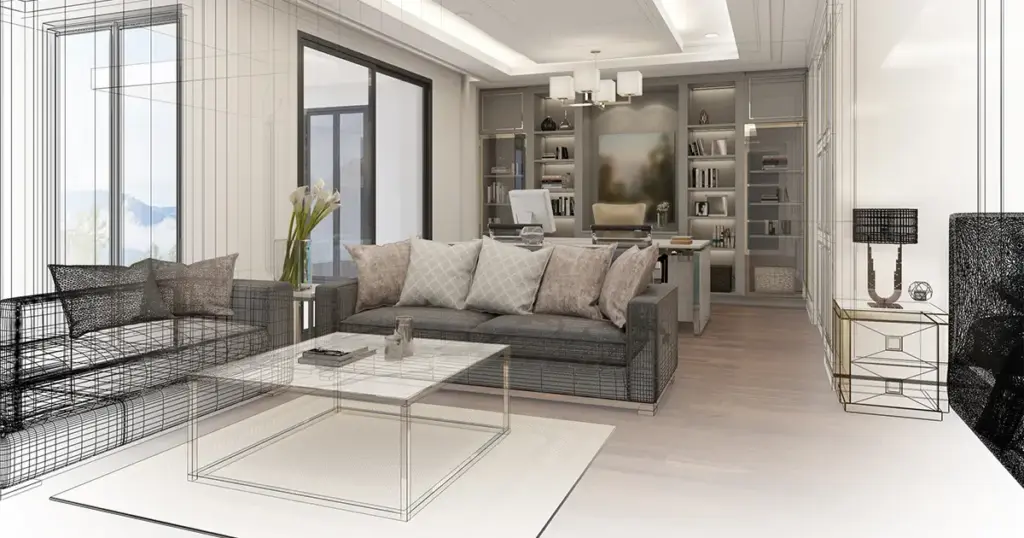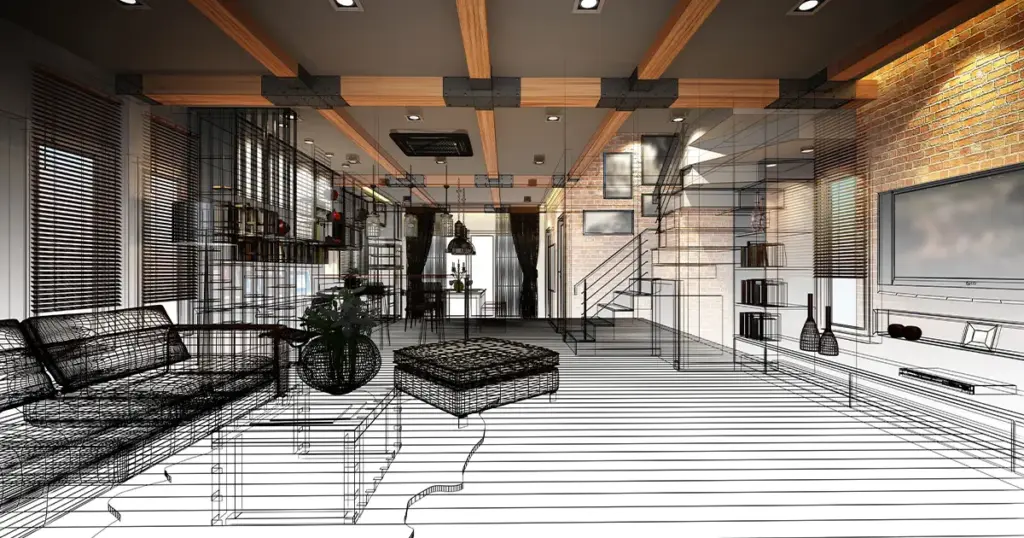
AI 辨識 CAD:告別手動畫牆,8 小時建模縮短為 10 分鐘
在台灣,多數室內設計師仍需花大量時間手動重畫 CAD 平面圖:牆線、柱體、門窗、開口、軸線等,任何一個尺寸缺漏,都可能導致後續建模出錯。 尤其是接案量大的設計師,光是把 CAD 轉成 3D,就可能耗掉一整天。
這篇案例將介紹 Coohom TW 的 AI CAD 辨識功能如何協助你縮短建模時間、降低錯誤率,並讓你把更多精力放在「設計」而不是「畫牆」。
為什麼傳統 CAD → 3D 流程這麼耗時?
- 手動畫牆耗時又容易出錯
CAD 圖層多、線段複雜,設計師需要逐一重畫,稍有落差就會影響整體空間比例。
- 門窗、開口、柱體需要反覆調整
每一扇窗都要重畫、每個柱體都要量一次,這些流程累積起來就是時間黑洞。
- 必須等戶型畫完才能開始設計
導致前期進度緩慢,無法快速產出初稿提案給業主。
Coohom TW 的 CAD 導入戶型如何改善?
一鍵匯入 CAD → 自動生成 3D 戶型
Coohom AI 能自動辨識:
- 牆線
- 牆厚
- 門窗開口
- 柱體與樑
- 房間分區
只需 10 秒即可完成初步戶型建立
2D/3D 視圖同步更新
不需要來回切換視角、重新繪製圖形。 你在任何視圖修改內容,其他視圖皆會立即同步。
適合台灣住宅與商空常見戶型
包含 L 型廚房、長方形住宅、公寓改造、透天、商空區隔,只要有DWG檔,戶型導入不是問題。
AI 辨識 CAD 的實際操作流程
① 匯入 CAD 圖檔:支援 DWG、DXF,無需轉檔。
② AI 自動辯別牆體與開口|
③ 檢查並微調細節:可調整牆厚、門窗方向、落地窗高度等。
④ 直接開始配置家具或進入智能風格生成:不需等待建模,即可立刻出示提案。
誰最適合使用 AI CAD 辨識?
- 室內設計師
- 系統櫃工班、櫃體規劃師
- 商空設計團隊
- 接案量大的工作室
- 新手設計助理(大幅降低技術門檻)
使用 CAD 辨識導入後,你會看到的三大成果
- 建模速度提升 5–10 倍
原本 3~8 小時 → 現在只要 10 分鐘。
- 降低尺寸錯誤,提高提案準確度
自動識別牆體與開口,減少人工重畫錯誤。
- 與業主溝通更快速
戶型越早完成,提案越早進入討論。
❖ 常見問題 FAQ
Q1:Coohom TW 的 AI 能辨識複雜 CAD 嗎?
可以。包含圓弧牆、非正交空間、厚牆與合併牆線等,AI 會自動做最佳化處理。
Q2:如果 CAD 很亂(線段太多)會怎樣?
Coohom 會嘗試簡化;若仍過亂,建議先在 CAD 進行基本清理(如圖層、刪除重複線段)。
Q3:AI 自動生成後還能調整嗎?
完全可以。牆體、門窗、柱體、房間區域皆可再微調。
Q4:戶型產生後可以直接渲染嗎?
可以,你可直接套用智能風格,立即擁有多種風格,再搭配生成 720° 全景圖與渲染圖。